Domain auf-bestellung.de kaufen?
Wir ziehen mit dem Projekt
auf-bestellung.de um.
Sind Sie am Kauf der Domain
auf-bestellung.de interessiert?
domain@kv-gmbh.de · 0541-91531010
Domain auf-bestellung.de kaufen?
Wie auf Werkseinstellung zurücksetzen?
Um ein Gerät auf die Werkseinstellungen zurückzusetzen, musst du normalerweise in die Einstellungen des Geräts gehen. Dort findest du die Option "Auf Werkseinstellungen zurücksetzen" oder ähnlich. Es kann sein, dass du vorher deine Daten sichern musst, da beim Zurücksetzen alle persönlichen Daten gelöscht werden. Es ist ratsam, vor dem Zurücksetzen des Geräts die Bedienungsanleitung zu konsultieren, um sicherzustellen, dass du den richtigen Prozess befolgst. Wenn du Schwierigkeiten hast, das Gerät zurückzusetzen, kannst du auch den Kundendienst des Herstellers kontaktieren, um Unterstützung zu erhalten. **
Wie komme ich auf Werkseinstellung?
Um dein Gerät auf die Werkseinstellungen zurückzusetzen, musst du in der Regel in die Einstellungen deines Geräts gehen. Dort findest du normalerweise eine Option wie "Sichern & Zurücksetzen" oder "Werkseinstellungen wiederherstellen". Klicke darauf und folge den Anweisungen, um das Zurücksetzen zu bestätigen. Beachte jedoch, dass durch das Zurücksetzen alle deine persönlichen Daten und Einstellungen gelöscht werden. Stelle daher sicher, dass du wichtige Daten vorher sicherst. Wenn du nicht sicher bist, wie du dein spezifisches Gerät zurücksetzen kannst, kannst du auch die Bedienungsanleitung oder die Support-Website des Herstellers konsultieren. **


Ähnliche Suchbegriffe für Werkseinstellung
Top-Angebote
Produkte zum Begriff Werkseinstellung:
-
alesvelt Couchtisch TRILOGIA rustikal handgefertigt aus Nussbaum Beistelltisch, Nussbaum, 90x90x39ccm, Unikat, handgefertigtalesvelt Couchtisch TRILOGIA rustikal handgefertigt aus Nussbaum Beistelltisch, Nussbaum, 90x90x39ccm, Unikat, handgefertigt. Ausstattung & Funktionen Art Füße: Vierkantfuß, Farbe Farbe: braun, Farbe:braun474,90 €*Versand: 24,90 €Sichere Weiterleitung zum Anbieter
-
die Faktorei »Blatt« Unikat Deko Black Washed handgefertigtDiese schlichte Skulptur aus Teakholz ist wie ein Blatt geformt und an der Rückseite in Black Washed abgesetzt. Da es sich um ein handgefertigtes Unikat handelt, kann es von der Abbildung abweichen. Produktdetails: an der Rückseite in Black Washed abgesetzt Teakholz Technische Daten zu diesem Artikel Höhe: 90 cm144,90 €*Versand: 0,00 €Sichere Weiterleitung zum Anbieter
-
die Faktorei »MUH II« Unikat Deko-Objekt handgefertigtDieses Objekt hat es absolut in sich! Recyceltes Teakholz wird hier verwendet, das definitiv ein grandioser Eye-Catcher ist. Jedes Exemplar ist anders gewachsen und stellt damit ein kostbares Einzelstück dar. Details: recyceltes Teakholz, naturfarben B/H/T: ca. 26 x 39 x 8 cm54,90 €*Versand: 0,00 €Sichere Weiterleitung zum Anbieter
-
die Faktorei »MUH I« Unikat Deko-Objekt handgefertigtDieses Objekt hat es absolut in sich! Recyceltes Teakholz wird hier verwendet, das definitiv ein grandioser Eye-Catcher ist. Jedes Exemplar ist anders gewachsen und stellt damit ein kostbares Einzelstück dar. Details: recyceltes Teakholz, naturfarben B/H/T: ca. 26 x 32 x 7 cm37,90 €*Versand: 4,95 €Sichere Weiterleitung zum Anbieter




-
Wie Samsung auf Werkseinstellung zurücksetzen?
Um ein Samsung-Gerät auf die Werkseinstellungen zurückzusetzen, navigieren Sie zu den Einstellungen und wählen Sie den Punkt "Sichern und zurücksetzen" oder "Allgemeine Verwaltung". Dort finden Sie die Option "Auf Werkseinstellungen zurücksetzen". Bestätigen Sie den Vorgang und Ihr Gerät wird alle Daten löschen und auf die ursprünglichen Einstellungen zurückgesetzt. Stellen Sie sicher, dass Sie zuvor wichtige Daten sichern, da diese unwiderruflich gelöscht werden. Nach dem Zurücksetzen startet das Gerät neu und ist wieder im Auslieferungszustand. **
-
Was ist Werkseinstellung?
Was ist Werkseinstellung? Werkseinstellung bezieht sich auf den Zustand eines Geräts oder einer Maschine, wie er ab Werk voreingestellt ist. Das bedeutet, dass das Gerät in dem Zustand ist, in dem es sich befand, als es das Werk verlassen hat. In der Werkseinstellung sind alle Einstellungen und Konfigurationen auf die Standardwerte zurückgesetzt. Dies kann nützlich sein, um Probleme zu beheben oder das Gerät auf den ursprünglichen Zustand zurückzusetzen. Es ist wichtig zu beachten, dass bei der Rückkehr zur Werkseinstellung alle persönlichen Daten und Einstellungen gelöscht werden. **
-
Wie setze ich auf Werkseinstellung zurück?
Um dein Gerät auf Werkseinstellungen zurückzusetzen, musst du in die Einstellungen deines Geräts gehen. Dort findest du normalerweise die Option "Sichern & Zurücksetzen" oder ähnlich. Klicke auf "Auf Werkseinstellungen zurücksetzen" und bestätige den Vorgang. Beachte jedoch, dass dabei alle deine Daten und Einstellungen gelöscht werden, also solltest du vorher ein Backup machen. Hast du schon einmal ein Gerät auf Werkseinstellungen zurückgesetzt? **
-
Kann man Windows 7 auf Werkseinstellung zurücksetzen?
Ja, es ist möglich, Windows 7 auf die Werkseinstellungen zurückzusetzen. Dieser Vorgang wird als "Systemwiederherstellung" bezeichnet und ermöglicht es, den Computer in den Zustand zurückzuversetzen, in dem er sich befand, als er das Werk verlassen hat. Dabei werden alle persönlichen Dateien und Programme gelöscht, daher ist es wichtig, vorher eine Sicherungskopie anzulegen. Um Windows 7 auf Werkseinstellungen zurückzusetzen, muss man in der Systemsteuerung unter "System und Sicherheit" auf "Sichern und Wiederherstellen" klicken und den Anweisungen folgen. Es ist ratsam, vor dem Zurücksetzen alle wichtigen Daten zu sichern, da diese sonst verloren gehen könnten. **
Wie setze ich ein MacBook auf Werkseinstellung?
Um ein MacBook auf Werkseinstellungen zurückzusetzen, musst du zuerst sicherstellen, dass alle wichtigen Daten gesichert sind, da der Vorgang alle Daten auf dem Gerät löscht. Danach startest du das MacBook neu und hältst beim Neustart die Tastenkombination Command + R gedrückt, um den Wiederherstellungsmodus zu öffnen. Dort wählst du die Option "macOS neu installieren" aus und folgst den Anweisungen auf dem Bildschirm, um das Betriebssystem neu zu installieren. Nach Abschluss des Vorgangs ist dein MacBook wieder in den Werkseinstellungen und bereit für die Einrichtung. **
Wie setze ich MacBook Pro auf Werkseinstellung?
Um dein MacBook Pro auf die Werkseinstellungen zurückzusetzen, musst du zuerst sicherstellen, dass alle deine wichtigen Daten gesichert sind, da der Vorgang alle Dateien löscht. Danach startest du das MacBook neu und hältst beim Neustart die Tasten Command + R gedrückt, um den macOS-Wiederherstellungsmodus zu öffnen. Dort wählst du die Option "macOS neu installieren" aus und folgst den Anweisungen auf dem Bildschirm, um das Betriebssystem neu zu installieren. Nach Abschluss des Vorgangs ist dein MacBook Pro wieder in den Werkseinstellungen. **
Top-Angebote
Produkte zum Begriff Werkseinstellung:
-
alesvelt Couchtisch TRILOGIA rustikal handgefertigt aus Nussbaum Beistelltisch, Nussbaum, 90x90x39ccm, Unikat, handgefertigtalesvelt Couchtisch TRILOGIA rustikal handgefertigt aus Nussbaum Beistelltisch, Nussbaum, 90x90x39ccm, Unikat, handgefertigt. Ausstattung & Funktionen Art Füße: Vierkantfuß, Farbe Farbe: braun, Farbe:braun474,90 €*Versand: 24,90 €Sichere Weiterleitung zum Anbieter
-
die Faktorei »Blatt« Unikat Deko Black Washed handgefertigtDiese schlichte Skulptur aus Teakholz ist wie ein Blatt geformt und an der Rückseite in Black Washed abgesetzt. Da es sich um ein handgefertigtes Unikat handelt, kann es von der Abbildung abweichen. Produktdetails: an der Rückseite in Black Washed abgesetzt Teakholz Technische Daten zu diesem Artikel Höhe: 90 cm144,90 €*Versand: 0,00 €Sichere Weiterleitung zum Anbieter
-
Wie auf Werkseinstellung zurücksetzen?
Um ein Gerät auf die Werkseinstellungen zurückzusetzen, musst du normalerweise in die Einstellungen des Geräts gehen. Dort findest du die Option "Auf Werkseinstellungen zurücksetzen" oder ähnlich. Es kann sein, dass du vorher deine Daten sichern musst, da beim Zurücksetzen alle persönlichen Daten gelöscht werden. Es ist ratsam, vor dem Zurücksetzen des Geräts die Bedienungsanleitung zu konsultieren, um sicherzustellen, dass du den richtigen Prozess befolgst. Wenn du Schwierigkeiten hast, das Gerät zurückzusetzen, kannst du auch den Kundendienst des Herstellers kontaktieren, um Unterstützung zu erhalten. **
-
Wie komme ich auf Werkseinstellung?
Um dein Gerät auf die Werkseinstellungen zurückzusetzen, musst du in der Regel in die Einstellungen deines Geräts gehen. Dort findest du normalerweise eine Option wie "Sichern & Zurücksetzen" oder "Werkseinstellungen wiederherstellen". Klicke darauf und folge den Anweisungen, um das Zurücksetzen zu bestätigen. Beachte jedoch, dass durch das Zurücksetzen alle deine persönlichen Daten und Einstellungen gelöscht werden. Stelle daher sicher, dass du wichtige Daten vorher sicherst. Wenn du nicht sicher bist, wie du dein spezifisches Gerät zurücksetzen kannst, kannst du auch die Bedienungsanleitung oder die Support-Website des Herstellers konsultieren. **
-
Wie Samsung auf Werkseinstellung zurücksetzen?
Um ein Samsung-Gerät auf die Werkseinstellungen zurückzusetzen, navigieren Sie zu den Einstellungen und wählen Sie den Punkt "Sichern und zurücksetzen" oder "Allgemeine Verwaltung". Dort finden Sie die Option "Auf Werkseinstellungen zurücksetzen". Bestätigen Sie den Vorgang und Ihr Gerät wird alle Daten löschen und auf die ursprünglichen Einstellungen zurückgesetzt. Stellen Sie sicher, dass Sie zuvor wichtige Daten sichern, da diese unwiderruflich gelöscht werden. Nach dem Zurücksetzen startet das Gerät neu und ist wieder im Auslieferungszustand. **
-
Was ist Werkseinstellung?
Was ist Werkseinstellung? Werkseinstellung bezieht sich auf den Zustand eines Geräts oder einer Maschine, wie er ab Werk voreingestellt ist. Das bedeutet, dass das Gerät in dem Zustand ist, in dem es sich befand, als es das Werk verlassen hat. In der Werkseinstellung sind alle Einstellungen und Konfigurationen auf die Standardwerte zurückgesetzt. Dies kann nützlich sein, um Probleme zu beheben oder das Gerät auf den ursprünglichen Zustand zurückzusetzen. Es ist wichtig zu beachten, dass bei der Rückkehr zur Werkseinstellung alle persönlichen Daten und Einstellungen gelöscht werden. **
Ähnliche Suchbegriffe für Werkseinstellung
-
die Faktorei »MUH II« Unikat Deko-Objekt handgefertigtDieses Objekt hat es absolut in sich! Recyceltes Teakholz wird hier verwendet, das definitiv ein grandioser Eye-Catcher ist. Jedes Exemplar ist anders gewachsen und stellt damit ein kostbares Einzelstück dar. Details: recyceltes Teakholz, naturfarben B/H/T: ca. 26 x 39 x 8 cm54,90 €*Versand: 0,00 €Sichere Weiterleitung zum Anbieter
-
die Faktorei »MUH I« Unikat Deko-Objekt handgefertigtDieses Objekt hat es absolut in sich! Recyceltes Teakholz wird hier verwendet, das definitiv ein grandioser Eye-Catcher ist. Jedes Exemplar ist anders gewachsen und stellt damit ein kostbares Einzelstück dar. Details: recyceltes Teakholz, naturfarben B/H/T: ca. 26 x 32 x 7 cm37,90 €*Versand: 4,95 €Sichere Weiterleitung zum Anbieter
-
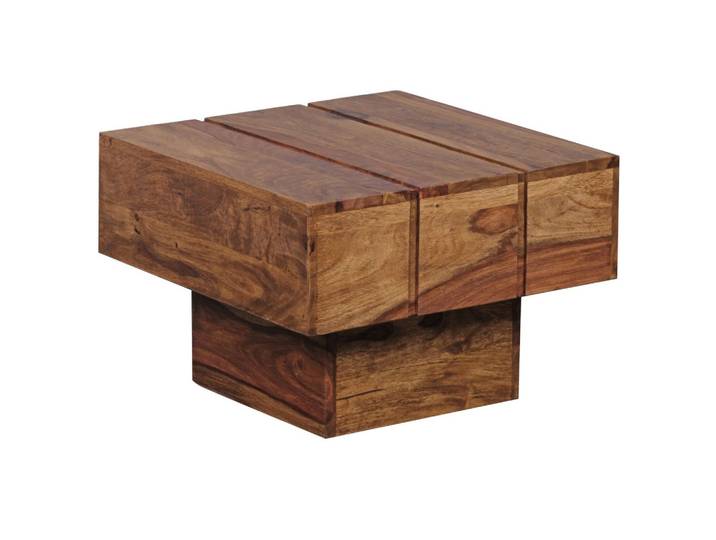
BEISTELLTISCH aus Massivholz, handgefertigt, Unikat, Braun 44x44x30 cmBEISTELLTISCH aus Massivholz, handgefertigt, Unikat, Braun 44x44x30 cm. Technische Details: Abmessungen: Höhe: 30 cm Breite: 44 cm Tiefe: 44 cm Größe: 44 x 44 x 30 cm Materialien: Material Tischplatte: Massivholz Sheesham Materialhinweis: Massivholz Sheesham . Da es sich um Handarbeit und um ein Naturprodukt handelt kann es zu Farbabweichungen oder Unebenheiten kommen Materialzusammensetzung: 100% Holz Holzart: Sheesham Farben: Farbe Tischplatte: Braun Farbe Gestell: Braun Technische Spezifikationen: Belastbarkeit: 50 kg Gewicht: 10 kg Produktdetails und Ausstattung: Gestellart: Mittelfuß Form: Quadrat Design und Wohnraum: Style: Modern Wohnraum: Wohnzimmer Lieferdetails und Montage: Lieferzustand: Montiert Artikelnummer: BARWL1.755 Kollektion: SAAR Highlights: Quadratischer Couchtisch aus massivem Sheeshamholz gefertigt - einzigartige Maserung und natürlicher Charme. Attraktives Design mit massivem Standbein für eine stabile und hochwertige Konstruktion. Perfekt als Beistelltisch oder Ablage in der Ecke geeignet - ideale Größe von 44 cm x 44 cm x 30 cm (BxTxH). Pflegeleicht und einfach zu reinigen - Oberfläche kann mit einem lauwarm angefeuchteten Baumwolltuch gereinigt werden. Handgefertiigte Unikate mit möglichen Farbabweichungen oder Unebenheiten durch die Natur des Materials und Fertigungstechniken. Breite: 44 cm Tiefe: 44 cm Höhe: 30 cm Maße:44 x30 x44 cm cm Farbe:Braun Material:Holz,Sheesham Holzart:Echtholz,Sheesham Form:Quadratisch,Quadratisch119,95 €*Versand: 0,00 €Sichere Weiterleitung zum Anbieter
-
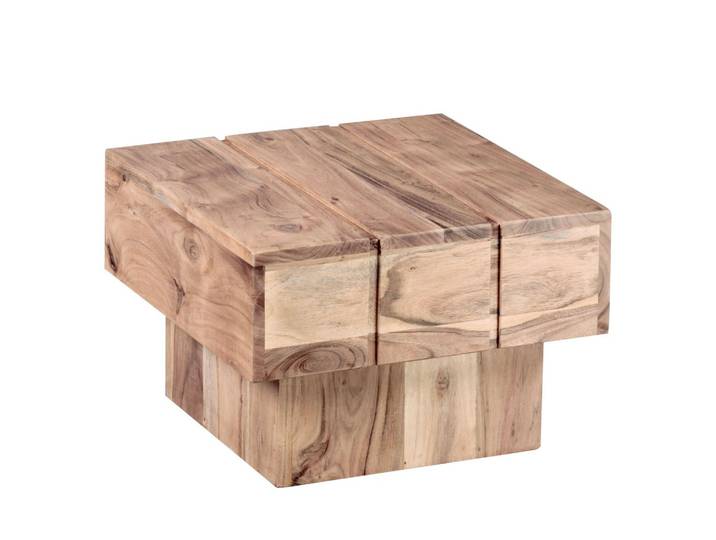
BEISTELLTISCH aus Massivholz, handgefertigt, Unikat, Beige 44x44x30 cmBEISTELLTISCH aus Massivholz, handgefertigt, Unikat, Beige 44x44x30 cm. Technische Details: Abmessungen: Höhe: 30 cm Breite: 44 cm Tiefe: 44 cm Größe: 44 x 44 x 30 cm Materialien: Material Tischplatte: Massivholz Akazie Materialhinweis: Massivholz Akazie. Da es sich um Handarbeit und um ein Naturprodukt handelt kann es zu Farbabweichungen oder Unebenheiten kommen Materialzusammensetzung: 100% Holz Holzart: Akazie Farben: Farbe Tischplatte: Beige Farbe Gestell: Beige Technische Spezifikationen: Belastbarkeit: 50 kg Gewicht: 13 kg Produktdetails und Ausstattung: Gestellart: Mittelfuß Form: Quadrat Design und Wohnraum: Style: Modern Wohnraum: Wohnzimmer Lieferdetails und Montage: Lieferzustand: Montiert Artikelnummer: BARWL1.756 Kollektion: SAAR Highlights: Quadratischer Couchtisch aus massivem Akazienholz gefertigt - einzigartige Maserung und natürlicher Charme. Attraktives Design mit massivem Standbein für eine stabile und hochwertige Konstruktion. Perfekt als Beistelltisch oder Ablage in der Ecke geeignet - ideale Größe von 44 cm x 44 cm x 30 cm (BxTxH). Pflegeleicht und einfach zu reinigen - Oberfläche kann mit einem lauwarm angefeuchteten Baumwolltuch gereinigt werden. Handgefertiigte Unikate mit möglichen Farbabweichungen oder Unebenheiten durch die Natur des Materials und Fertigungstechniken. Breite: 44 cm Tiefe: 44 cm Höhe: 30 cm Maße:44 x30 x44 cm cm Farbe:Beige Material:Holz,Akazie Holzart:Echtholz,Akazie Form:Quadratisch,Quadratisch119,95 €*Versand: 0,00 €Sichere Weiterleitung zum Anbieter
-
Wie setze ich auf Werkseinstellung zurück?
Um dein Gerät auf Werkseinstellungen zurückzusetzen, musst du in die Einstellungen deines Geräts gehen. Dort findest du normalerweise die Option "Sichern & Zurücksetzen" oder ähnlich. Klicke auf "Auf Werkseinstellungen zurücksetzen" und bestätige den Vorgang. Beachte jedoch, dass dabei alle deine Daten und Einstellungen gelöscht werden, also solltest du vorher ein Backup machen. Hast du schon einmal ein Gerät auf Werkseinstellungen zurückgesetzt? **
-
Kann man Windows 7 auf Werkseinstellung zurücksetzen?
Ja, es ist möglich, Windows 7 auf die Werkseinstellungen zurückzusetzen. Dieser Vorgang wird als "Systemwiederherstellung" bezeichnet und ermöglicht es, den Computer in den Zustand zurückzuversetzen, in dem er sich befand, als er das Werk verlassen hat. Dabei werden alle persönlichen Dateien und Programme gelöscht, daher ist es wichtig, vorher eine Sicherungskopie anzulegen. Um Windows 7 auf Werkseinstellungen zurückzusetzen, muss man in der Systemsteuerung unter "System und Sicherheit" auf "Sichern und Wiederherstellen" klicken und den Anweisungen folgen. Es ist ratsam, vor dem Zurücksetzen alle wichtigen Daten zu sichern, da diese sonst verloren gehen könnten. **
-
Wie setze ich ein MacBook auf Werkseinstellung?
Um ein MacBook auf Werkseinstellungen zurückzusetzen, musst du zuerst sicherstellen, dass alle wichtigen Daten gesichert sind, da der Vorgang alle Daten auf dem Gerät löscht. Danach startest du das MacBook neu und hältst beim Neustart die Tastenkombination Command + R gedrückt, um den Wiederherstellungsmodus zu öffnen. Dort wählst du die Option "macOS neu installieren" aus und folgst den Anweisungen auf dem Bildschirm, um das Betriebssystem neu zu installieren. Nach Abschluss des Vorgangs ist dein MacBook wieder in den Werkseinstellungen und bereit für die Einrichtung. **
-
Wie setze ich MacBook Pro auf Werkseinstellung?
Um dein MacBook Pro auf die Werkseinstellungen zurückzusetzen, musst du zuerst sicherstellen, dass alle deine wichtigen Daten gesichert sind, da der Vorgang alle Dateien löscht. Danach startest du das MacBook neu und hältst beim Neustart die Tasten Command + R gedrückt, um den macOS-Wiederherstellungsmodus zu öffnen. Dort wählst du die Option "macOS neu installieren" aus und folgst den Anweisungen auf dem Bildschirm, um das Betriebssystem neu zu installieren. Nach Abschluss des Vorgangs ist dein MacBook Pro wieder in den Werkseinstellungen. **
* Alle Preise verstehen sich inklusive der gesetzlichen Mehrwertsteuer und ggf. zuzüglich Versandkosten. Die Angebotsinformationen basieren auf den Angaben des jeweiligen Shops und werden über automatisierte Prozesse aktualisiert. Eine Aktualisierung in Echtzeit findet nicht statt, so dass es im Einzelfall zu Abweichungen kommen kann. ** Hinweis: Teile dieses Inhalts wurden von KI erstellt.